آرشیو شهریور ماه 1400

آرشیو شهریور ماه 1400

دانشگاه salt Lake در مسیر بهره‌وری بیشتر با استفاده از مینی کامپیوتر‌ها

5 اشتباه در نگهداری از کامپیوتر که طول عمر سخت افزار شما را کم می‌کند.

۱۷۰ بازديد
طول عمر کامپیوتر تنها در صورتی امکان پذیر است که از کامپیوترهای شما به درستی استفاده شود. اگر با مشکلات رایانه‌ای مکرر روبرو هستید، ممکن است چند عادت بد داشته باشید.
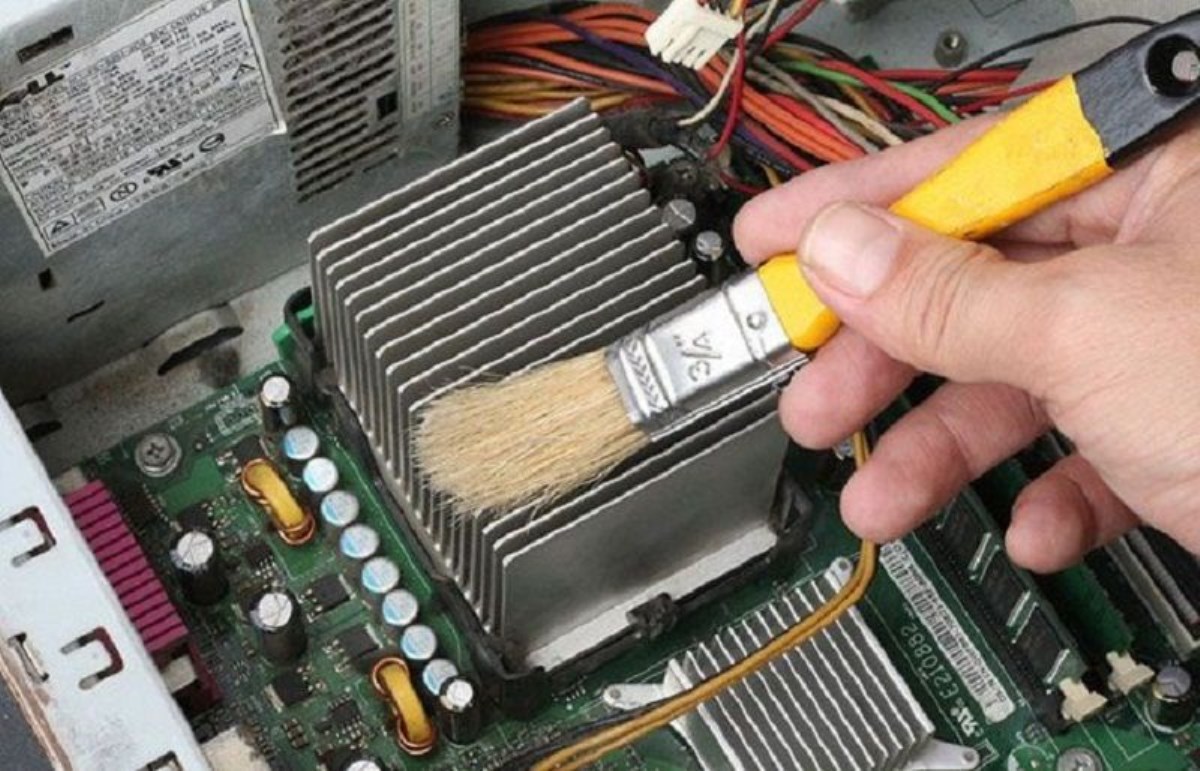
1- اجازه می‌دهید گرد و غبار و خاک جمع شود.
 کامپیوترها گرد و غبار و خاک را با گذشت زمان جمع آوری می‌کنند، که می‌تواند اجزای آن‌ها را گرم کرده و طرفداران را مجبور به چرخش سریعتر کند. در حالی که تمیز کردن آن به طور مرتب می‌تواند کمک کننده باشد.

همچنین از خوردن و آشامیدن در نزدیکی کامپوترهای شخصی خودداری کنید. خرده‌ها می‌توانند به فضاهای بین صفحه کلید شما وارد شوند، که می‌تواند به آن آسیب برساند یا فشار دادن کلیدهای کلیدی را سخت‌تر کند. از طرف دیگر مایعات دارای مواد شیمیایی رسانایی هستند که می‌توانند باعث خوردگی یا اتصال کوتاه قطعات کامپیوتر شوند.

زدودن گرد و غبار

2- مراقبت نادرست از باتری‌

باتری‌های لپ تاپ پس از سال‌ها استفاده از بین می‌روند. اگر لپ تاپ جدید حدود 6 ساعت استفاده را وعده دهد، عمر باتری آن پس از چند سال به سه یا چهار ساعت کاهش می‌یابد. در حالی که این امر اجتناب ناپذیر است، برخی عادات بد می‌توانند خرابی باتری شما را تسریع کنند.
اگر باتری خود را حتی پس از شارژ کامل به منبع تغذیه متصل کنید، باتری سریعتر خراب می‌شود. زیرا گرما را از لپ تاپ جذب می‌کند. در صورت خالی شدن مکرر باتری‌های جدید، عمر باتری‌های جدید نیز کوتاه می‌شود. برای افزایش طول عمر باتری لپ تاپ، تخلیه سطحی را انجام دهید. این شامل تخلیه جزئی باتری و شارژ مجدد آن می‌شود.

به برای افزایش طول عمر باتری لپ تاپ، تخلیه سطحی را انجام دهید. این شامل تخلیه جزئی باتری و شارژ مجدد آن می‌شود.

عنوان مثال، می‌توانید باتری را قبل از شارژ تا 40 درصد تخلیه کنید. هرچه کمتر باتری خود را به طور کامل تخلیه کنید، چرخه‌های بیشتری از آن دریافت می‌کنید و عمر آن را افزایش می‌دهد. اگر باتری لپ تاپ شما متورم شده است، بلافاصله استفاده از کامپیوتر را متوقف کرده و باتری را تعویض کنید.

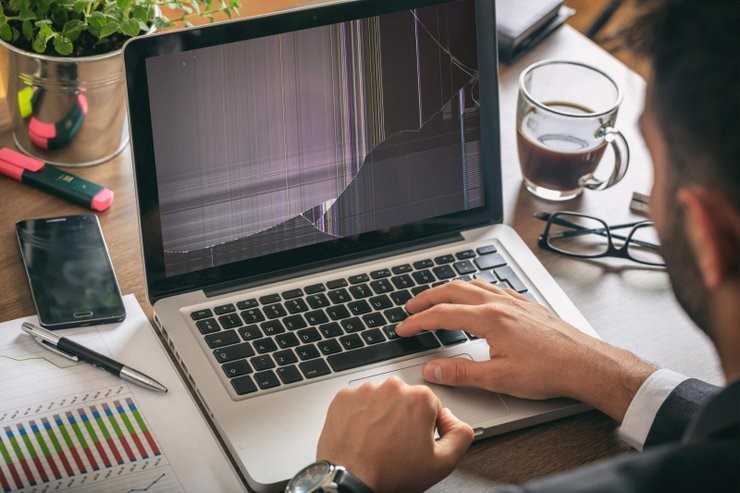
لپ تاپ

 3- آسیب رساندن به کابل‌ها و پورت‌ها
اشتباه در کابل‌ها و پورت‌های شما ممکن است خطرناک به نظر برسد، اما آسیب رساندن به آن‌ها ممکن است اتصال رسانه‌های خارجی به کامپیوتر را برای شما مشکل کند. و در زمانی که پورت‌ها در لپ تاپ‌ها کمیاب هستند، شما نمی‌خواهید به زودی آن‌ها را خراب کنید.
مطمئن شوید که کابل خود را به پورت صحیح وصل کرده‌اید. پورت‌های USB و HDMI شبیه به هم هستند، بنابراین برای جلوگیری از آسیب به پورت، لوازم جانبی را به پورت سمت راست وصل کنید. مراقب کابل‌های خود نیز باشید. خم شدن مکرر می‌تواند باعث شکستن اتصالات داخل شود. کابل‌ها را از کودکان و حیوانات خانگی که ممکن است پلاستیک یا قطعات کوچک را بجویند، دور نگه دارید. و هنگام سازماندهی کابل‌های خود، مطمئن شوید که آن‌ها محکم بسته نشده‌اند.
4- مرور وب محافظت نشده
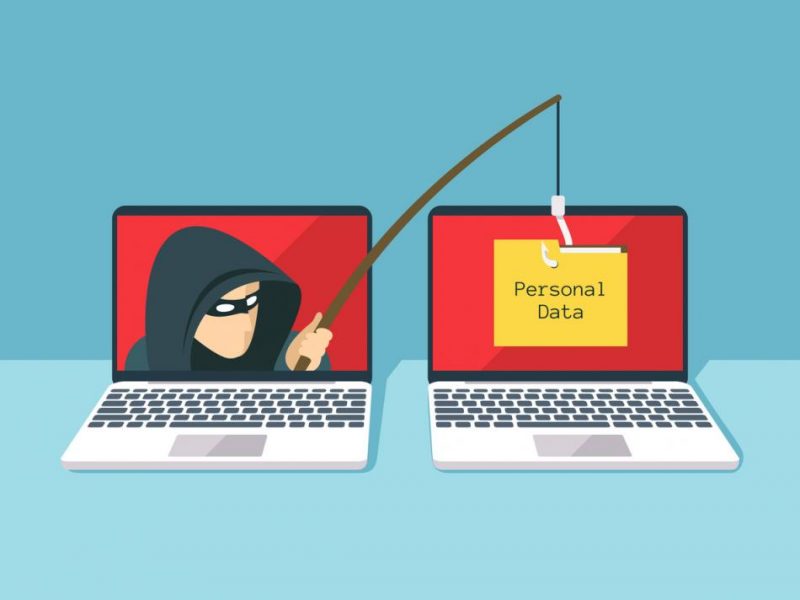
امروزه تهدیدهای سایبری خطرناک تر شده‌اند و حتی وب سایت‌های مورد اعتماد نیز ممکن است به بدافزار آلوده شوند. این بدان معناست که توصیه نمی‌شود کاربران بدون محافظت در وب گشت و گذار کنند. با آگاهی از تهدیدات سایبری احتمالی مانند فیشینگ، کلاهبرداری که از ایمیل‌های جعلی اما مشروع برای سرقت اطلاعات خصوصی شما برای منافع شخصی، مالی یا حرفه‌ای استفاده می‌کند ، از تجارت خود محافظت کنید.

این ایمیل‌ها اغلب دارای پیوند به یک سایت کلاهبردار یا پیوست هستند که بدافزارها را بر روی کامپیوتر شما بارگیری می‌کند.

احراز هویت چند فاکتور (MFA) را برای تقویت امنیت سایبری خود فعال کنید. MFA از بیش از یک روش احراز هویت مانند کد SMS یکبار مصرف یا اسکن اثر انگشت برای تأیید هویت کاربر در بالای گذرواژه ها استفاده می‌کند. بنابراین حتی اگر یک مجرم سایبری از اطلاعات ورود به سیستم شما استفاده کند، نمی‌تواند به حساب دسترسی پیدا کند مگر اینکه شرایط امنیتی بعدی را برآورده کند.

فیشینگ

5- نگهداری غیر ضروری
بسیاری از ابزارهای آنلاین وعده افزایش سرعت رایانه‌های شخصی با یک کلیک را می‌دهند، مانند بهینه ساز سیستم و پاک کننده‌های رجیستری. با این حال، این برنامه‌ها هیچ کاری انجام نمی‌دهند. در حقیقت، استفاده از این برنامه‌ها می‌تواند به جای بهینه سازی رایانه شما به آن آسیب برساند. به جای بارگیری برنامه‌هایی که وعده رفع مشکلات رایانه را می‌دهند، از ابزارهای داخلی استفاده کنید. به عنوان مثال ، ویژگی Storage Sense ویندوز 10 فایل‌های غیر ضروری را پاک می‌کند تا به سیستم کمک کند تا کارآمدتر اجرا شود.
اگر سیستم شما کند است، همچنین می‌توانید سعی کنید رایانه را در برنامه تنظیمات ویندوز بازنشانی کنید. تمام مشکلاتی که برای کامپیوترهای شخصی و لپ تاپ‌ها ذکر کردیم در مینی کامپیوتر دیگر مشاهده نمی‌کنیم. به دلایل ویژگی‌های بارزی که در نسل جدید کامپیوترها ایجاد شده است حتی استفاده نادرست ما از این کامپیوترهای کوچک مشکلی برای شما ایجاد نمی‌کند.

معرفی جدیدترین تین کلاینت‌ها در دنیا

۱۹۰ بازديد
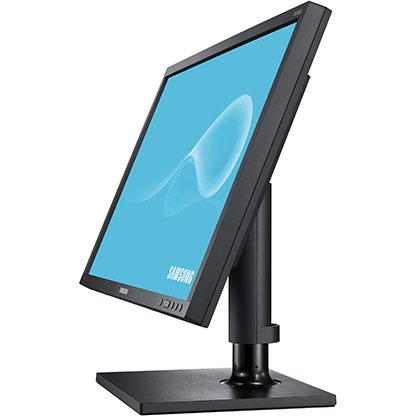
جدیدترین تین کلاینت معرفی‌شده توسط شرکت سامسونگ مدل TC242L می‌باشد. این مدل تین کلاینت به صورت آل این وان است. این نوع آل این وان به ما قابلیت ایجاد Desktop برای کاربران توسط Citrix، Microsoft، VMware، Amazon با Web-based با یک فضای Business cloud را می‌دهد.
 
DDR3 2GB

 گرافیک در این آل این وان : AMD Radeon R2E
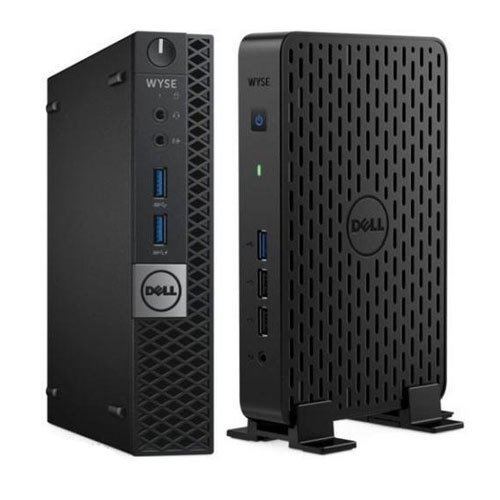
 شرکتDell  شامل تین کلاینت‌های مدل زیر است:
 
- تین کلاینت 3030
 
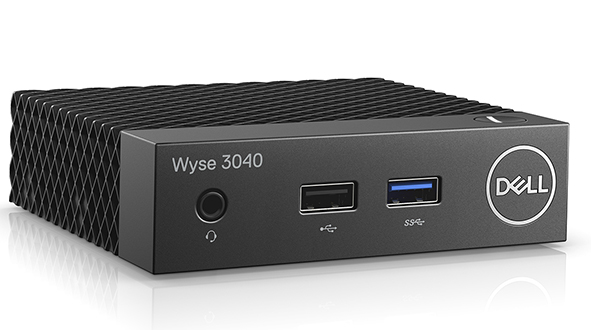
- تین کلاینت 3040
 
- تین کلاینت 5000
 
- تین کلاینت 7000
 
- تین کلاینت 7040


تین کلاینت سری 3030:
پردازنده تین کلاینت: Intel 1.6GHz Dual-core


تین کلاینت سری 3040:
- پردازنده این تین کلاینت : Intel® Quad-Core
 
- این تین کلاینت دارای اتصال Wi-Fi و کابل شبکه می‌باشد. همچنین در این تین کلاینت ما قابلیت اتصال از طریق بلوتوث را نیز داریم.
 
- پورت‌های این تین کلاینت شامل 4 پورت USB1.0، 1پورت USB3.0، 2 پورت Display Port است.


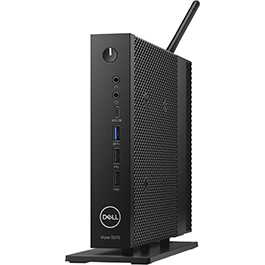
تین کلاینت سری 5000:
این مدل تین کلاینت برای امنیت بالا و جهت مدیریت آسان Desktop مجازی در تین کلاینت طراحی‌شده است.
 
- پردازنده تین کلاینت:  AMD G Series APUs Quad-Core
 
پورت‌های این تین کلاینت شامل:
 
 USB 2.0
 
Universal headset jack
 
Kensington lock slot
 
RJ45 (Copper w/Optional Fiber)
 
USB 3.0
 
USB 2.0
 
Display Port


تین کلاینت سری 7000:
- پردازنده تین کلاینت: AMD G-Series APUs Dual and Quad-Core
 
- گرافیک این تین کلاینت: HD video, unified communications and 3D graphics


تین کلاینت سری 7040:
 
- پردازنده این تین کلاینت:  Intel 6th Gen Intel® Core i5 or i7 processors
 
- رم تین کلاینت:  16GB RAM offer high functioning productivity and performance
 
- پورت های این تین کلاینت شامل: 6 پورت USB3.0 و 3 پورت Display Port


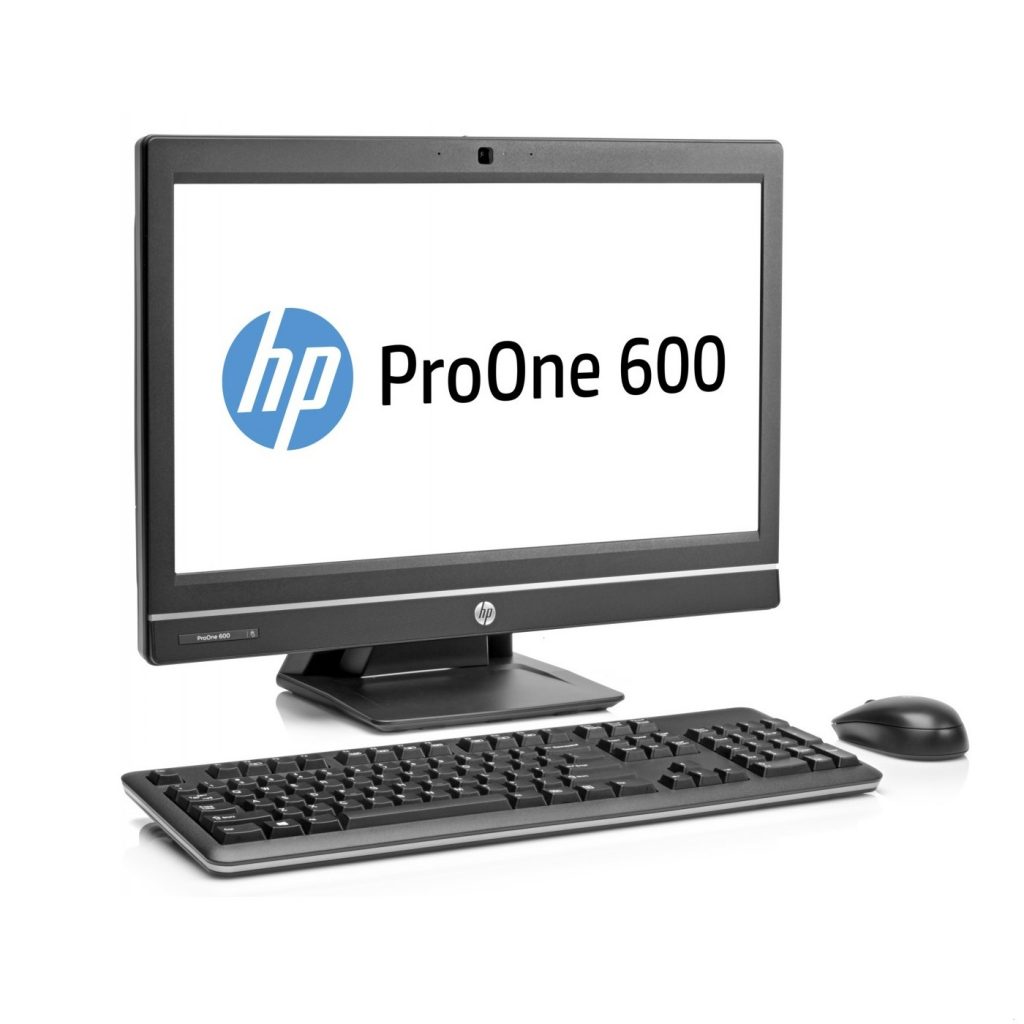
تین کلاینت آل این وان، 22 اینچ، 24اینچ  
- پردازنده این آل این وان:  AMD G-Series dual core 1.4GHz processor


زیرو کلاینت‌ها در قیاس با تین کلاینت‌ها

۱۷۶ بازديد
در این مقاله قصد داریم با زیرو کلاینت‌ها و کارایی‌های آن آشنا شویم و تفاوت زیرو کلاینت‌ها با تین کلاینت‌ها را بیان کنیم.
امروزه سازمان‌های دولتی یا خصوصی، به جای استفاده از کامپیوترهای پرهزینه و جاگیر، سعی در جایگزینی آن‌ها با زیرو کلاینت‌ها و تین کلاینت‌ها دارند، چرا که هزینه مصرفی کمتر و فضای اشغالی بهینه خواهد بود، همچنین استفاده از زیرو کلاینت‌ها امنیت بسیار بالا و همچنین کنترل راحت و ایمن را توسط مدیران به ارمغان می‌اورد. شما به جای خرید کیس جداگانه برای هر کاربر و همچنین هزینه‌های نصب و پشتیبانی هر سیستم، فقط یک کیس و چندین زیرو کلاینت تهیه خواهید کرد، هر کاربر توانایی استفاده از کل یا بخشی از اطلاعات و حتی بروز رسانی و آنتی‌ویروس‌های سرور اصلی را دارا است.
زیرو کلاینت‌ها و تین کلاینت‌ها را می‌توان از جهت پیکره بندی و سیستم عامل، همین‌طور روش ذخیره سازی اطلاعات، مقایسه کرد.
یک زیرو کلاینت از یک جعبه کوچک است که برای اتصال ماوس، مانیتور و همچنین اتصال شبکه اینترنت به سرور اصلی از راه دور استفاده می‌شود. سرور اصلی که میزبان سیستم عامل کلاینت است (OS)، می‌توان به صورت بی سیم یا با کابل قابل دسترس باشد. در اصل زیرو کلاینت‌ها کامپیوترهایی هستند که کاملاً متکی به سرور اصلی متکی هستند تا عملکرد هایی که یک کامپیوتر سنتی یا تین کلاینت، معمولاً با استفاده از سخت افزار و نرم افزار خود انجام می‌دهد، ارائه دهد.
زیروکلاینت
زیروکلاینت
این مینی کامپیوترها اغلب در محیط زیرساخت رومیزی مجازی ((VDI استفاده می‌شوند، این امر آن‌ها را برای استفاده از راه دور یا استفاده در محیط های کاری گسترده ایده‌آل می‌کند.
زیرو کلاینت‌ها چگونه کار می‌کنند
زیرو کلاینت‌ها در اصل واحد های هدایت ورودی و خروجی (I/O) هستند. همهٔ ورودی های کاربر (کلید، فشار دادن کلید ها و…) از راه دور به سرور ارسال می‌شود تا داده‌ها را بر روی مانیتور مرتبط نشان دهد. نام “”zero clinet به معنای این است که تقریباً همه ی پردازش‌ها از سمت سرور اصلی انجام می‌شود و تقریباً صفر پردازش در سمت سیستم گیرنده انجام می‌شود.
این مینی کامپیوترها از سیستم عامل استفاده نمی‌کنند و در عوض از firmware برای اتصال به سرور از راه دور استفاده می‌کنند.
زیرو کلاینت‌ها را می‌توان به سیستم عامل‌های Microsoft RDP, Citrix HDX نیز مجهز کرد اما برای پشتیبانی از پروتکل از یکی از آن‌ها استفاده می‌کند.
هیچ داده‌ای در این دستگاه‌ها ذخیره نمی‌شود، زیرا هیچ ذخیره ساز محلی‌ای وجود ندارد، بنابراین برنامه‌ها و اپلیکیشن‌ها در سرور اصلی، ذخیره و از راه دور مدیریت می‌شوند و از راه پروتکل آن به دستگاه زیرو کلاینت ارائه می‌شوند.
برخی ویژگی‌های زیرو کلاینت‌ها
  1. کاهش هزینه، از جمله برق و فضا مصرفی
  2. مصرف برق کم آن‌ها برخلاف کامپیوترهای سنتی که مصرف برق زیاد به‌خاطر استفاده از فن و سخت های سنگین، دارند، درنتیجه کاهش هزینه را در پی دارند.
  3. آسانی راه اندازی: کافی است کابل های مورد نیاز را در درگاه قرار داده و سپس به سرور اصلی وصل کنید، سپس دستگاه را روشن کنید، بعد پیکره بندی نرم افزار ها را انجام دهید، مکانیزم فوق سرعت راه اندازی را به شدت افزایش خواهد داد.
  4. در سکوت کامل خدمات رسانی می‌کنند: فن و سخت افزار پر سروصدا ندارند.
  5. یکپارچگی: چون از قطعات جداگانه‌ای تشکیل نشده و با کابل به سرور اصلی وصل می‌شود، تقریباً از یک قطعه الکترونیکی واحد تشکیل شده است.
  6. امنیت بالا: یکی از مشکلات بزرگ مؤسسات و افراد، رخنه سودجویان به لب تاپ و کامپیوتر شخصی آن‌هاست، زاین دستگاه‌ها چون محل ذخیره سازی محلی ندارند، درواقع هیچ‌گونه اطلاعاتی را در خود ذخیره نمی‌کنند و فقط نقش انتقال دهنده اطلاعات را دارند، از این خطرات مصون‌اند.
  7. ابعاد کم: سایز کوچکی دارند و این امر سبب استفاده آسان و همین‌طور کم هزینه می‌شود.
  8. سرعت بوت بالایی دارند.
  9. فاقد نویز اند.
در نتیجه استفاده از زیرو کلاینت‌ها گزینه مناسبی برای ایجاد فضایی تحت کنترل و کم هزینه و همین‌طور امن، برای کارکنان می‌باشد.
زیروکلاینت
زیروکلاینت
تفاوت تین کلاینت‌ها با زیروکلاینت‌ها
عمده تفاوت زیرو کلاینت‌ها و تین کلاینت‌ها در نداشتن حافظه است. زیروکلاینت‌ها حافظه ندارند و در نتیجه سیستم عامل ندارند و برای استفاده از آنها باید از یک سرور استفاده کرد.
همین امر باعث کمتر شدن قیمت زیرو کلاینت‌ها نسبت به تین کلاینت‌ها می‌شود. البته این دو دستگاه تفاوت زیادی باهم دارند.
از جمله می‌توان به پردازنده آنها اشاره کرد، که تین کلاینت ها دارای پردازنده و GPU های استاندارد هستند. اما زیروکلاینت‌ها دارای پردازنده های اختصاصی هستند. همچنین زیرو کلاینت ها به‌ندرت نیاز به آپدیت کردن دارند و نسبت به تین کلاینت‌ها به پشتیبانی کمتری نیاز دارند. بنابراین زیرو کلاینت‌ها از نظر پیکربندی، نسبت به تین کلاینت‌ها بسیار ساده تر هستند. پس شما با استفاده از تین کلاینت‌ها از امکانات بیشتری بهره مند می‌شوید.
همانطور که گفته شد این مینی کامپیوترها دارای حافظه نیستند، و به همین دلیل دارای امنیت بالاتری نسبت به تین کلاینت ها هستند.
به طور کلی زیرو کلاینت‌ها برای کارهای گرافیکی بسیار مناسب تر و مقرون به صرفه تر از تین کلاینت‌ها هستند.

آیا لپ تاپ می تواند بدون فن کار کند؟

۲۰۹ بازديد

امروزه، با وجود همه لپ تاپ‌های جدید موجود در بازار با پردازنده‌هاIntel Core ، ممکن است این سوال مطرح شود که آیا لپ تاپ می‌تواند بدون فن کار کند؟ این مقاله به سوال شما پاسخ می دهد که آیا لپ تاپ می تواند بدون فن کار کند؟ و به شما آموزش می‌دهد که چگونه فن لپ تاپ شما کار می‌کند یا خیر، و نحوه کار با کامپیوتر بدون فن را توضیح می‌دهد.

فن لپ تاپ چیست؟

پردازنده‌ها و پردازنده‌های گرافیکی موجود در لپ تاپ‌ها در حین کار گرمای زیادی تولید می‌کنند. اگر خروجی گرما به اندازه کافی سریع آزاد نشود، ممکن است بیش از حد گرم شده و آسیب ببینند. فن برای بهبود اتلاف گرما وجود دارد تا CPU و GPU بتوانند برای مدت طولانی بدون آسیب کار کنند. فن همچنین مانع ورود گرد و غبار به لپ تاپ از طریق دریچه‌ها می‌شود. این به کامپیوتر اجازه می‌دهد تا کارآمدتر عمل کند در حالی که گرمای کمتری آزاد می‌کند.

اگر رایانه شما فن ندارد، در حین کار متوجه نحوه گرم شدن سریع آن می‌شوید. با استفاده از برنامه یا ابزاری که بار CPU و GPU را اندازه گیری می‌کند، می‌توانید بررسی کنید که آیا CPU و GPU شما سخت کار می‌کنند یا خیر. اگر نرم افزار نشان می‌دهد که آن‌ها بیش از حد بارگیری می‌کنند، این بدان معناست که شما با مشکل روبرو هستید. در این مورد، جایگزینی آن‌ها را با موارد جدید در نظر بگیرید تا از آسیب دائمی جلوگیری کنید.
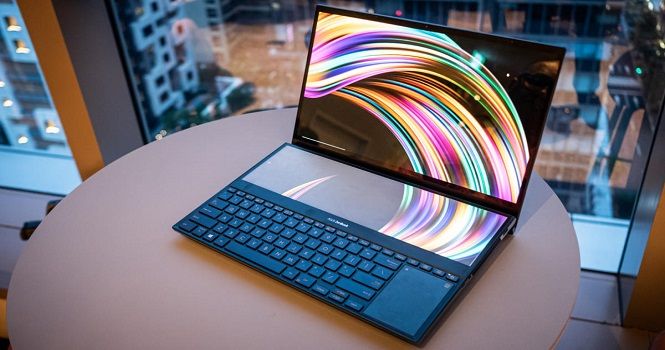
آیا لپ تاپ می تواند بدون فن کار کند؟ آیا لپ تاپ‌های بدون فن بیش از حد گرم می‌شوند؟

یک لپ تاپ می‌تواند بدون فن کار کند، اما خطرات آن وجود دارد. همه چیز بستگی به مدل لپ تاپ شما دارد. در برخی از مدل‌ها، هنگامی که لپ تاپ به مدت طولانی کار می‌کند، CPU و GPU هر دو داغ می‌شوند. این ممکن است باعث آسیب دائمی آن‌ها شود و مشکلات پایداری ایجاد کند زیرا راهی برای دفع گرما ندارند.

اگر لپ تاپ فن نداشته باشد چه اتفاقی می‌افتد؟ آیا لپ تاپ می‌تواند بدون فن کار کند؟

به طور کلی، خیر. چند استثنا وجود دارد مانند لپ تاپ‌هایی که با لوله‌های حرارتی طراحی شده‌اند که از تغییر دما بین هوای خارج از لپ تاپ و هوای گرم داخل برای تبخیر آب یا وسایل الکترونیکی که دارای سیستم خنک کننده مایع هستند استفاده می‌کنند.

چگونه بررسی کنیم فن لپ تاپ کار می‌کند یا خیر؟

ساده ترین راه برای تشخیص داغ شدن بیش از حد لپ تاپ این است که کارکرد آن به طور کلی متوقف شده‌است. همچنین ممکن است متوجه برخی تغییرات رفتاری مانند تأخیر، انجماد صفحه‌ها ، پیام‌های خطا مانند "درجه حرارت بالا"، "پردازنده بسیار داغ" ، "هشدار گرمای بیش از حد" و غیره باشید.

همانطور که می‌دانید، در اکثر لپ تاپ‌ها فن‌های خنک کننده وجود دارد که در صورت استفاده طولانی مدت از گرم شدن لپ تاپ جلوگیری می‌کند. طرفداران هوا را در داخل لپ تاپ پخش کرده و آن را خنک می‌کنند.

اگر فن لپ تاپ خراب شود، گرما می‌تواند باعث آسیب دائمی به وسایل الکترونیکی شود و لپ تاپ را کاملاً خراب کند. وقتی از لپ تاپ خود استفاده می‌کنید، مراقب باشید که آیا گرمای بیش از حد یا بوهای غیر معمول از آن می‌آید که ممکن است نشان دهنده مشکل احتمالی فن خنک کننده شما باشد.

آیا لپ تاپ‌های بدون فن بیش از حد گرم می‌شوند؟

بله، لپ تاپ‌های بدون فن می‌توانند بیش از حد گرم شوند و مشکلات پایداری را ایجاد کنند زیرا راهی برای دفع گرما ندارند.
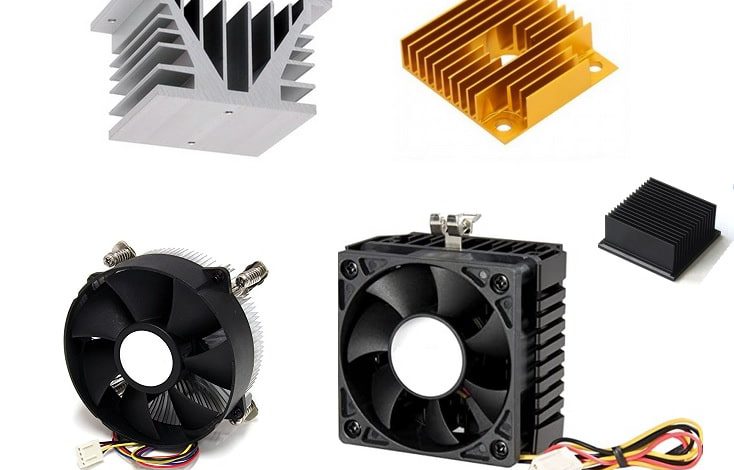
چه مدت می‌توانید CPU را بدون هیت سینک اجرا کنید؟

اگر هیت سینک روی CPU خود ندارید، ممکن است بسیار داغ شود و در نهایت بسوز CPU های مدرن دارای محافظ‌هایی هستند، بنابراین معمولاً می‌توانید CPU را بدون هیت سینک حداقل 10 تا 15 دقیقه قبل از اینکه ناپایدار شود‌، اجرا کنید. در صورت عدم وجود فن خنک کننده در داخل، لپ تاپ بیش از یک یا دو ساعت قبل از خاموش شدن کار نمی‌کند. فن چیزی است که به مراقبت از هوای گرم ناشی از پردازنده کمک می‌کند و کامپیوتر را به اندازه کافی خنک نگه می‌دارد تا روشن بماند.

آیا هنگام گرم شدن بیش از حد باید از لپ تاپ استفاده کرد؟

پاسخ "نه" است. هنگامی که لپ تاپ بیش از حد گرم می‌شود، باعث افزایش گرمای تولید شده می‌شود. اگر به این موضوع اهمیتی نمی‌دهید، باید برخی اقدامات را برای جلوگیری از این وضعیت انجام دهید. یک راه آسان تهویه آن است. فقط لپ تاپ خود را باز کرده و منتظر بمانید تا هوای خنک وارد شود. همچنین اگر در نزدیکی خود یک دستگاه تهویه مطبوع سرد دارید، می‌توانید آن را به عنوان آخرین راه حل به باد دهید.

زمان آن رسیده است که متوجه شدید آیا فن لپ تاپ شما نیاز به تعویض دارد یا خیر زیرا اگر کار نکند ، تمام این گرما در نهایت لپ تاپ شما را از بین می‌برد. بررسی وجود پنکه خراب بسیار آسان است زیرا شما فقط به چیزی مسطح مانند کارت اعتباری یا هر چیزی بدون لبه تیز نیاز دارید و مطمئن شوید که‌ آیا لپ تاپ‌های خنک کننده مایع راه آینده هستند؟ بسیاری از تولیدکنندگان لپ تاپ در حال حاضر یک مدل پیشرفته با خنک کننده مایع ارائه می‌دهند. اما آیا می دانید این نوع خنک کننده در واقع چه کار می کند؟ لپ تاپ‌های خنک کننده مایع (یا "لپ تاپ‌هایی با خنک کننده مایع حلقه بسته" که تولید کنندگان آن‌ها را می‌گویند) با دور کردن گرما از CPU و GPU شما کار می‌کنند.

آن‌ها از مایع برای انتقال گرما استفاده می‌کنند، به همین دلیل نمی‌توان آن‌ها را به جز سطحی صاف استفاده کرد. مایع از طریق رادیاتور گردش می‌کند و سپس هوا توسط فن‌ها روی آن دمیده می‌شود تا گرما را از دستگاه خارج کرده و از اتاق شما خارج کند. سپس مایع خنک کننده چرخه می‌زند تا دوباره خنک شود.

چگونه بررسی کنیم فن لپ تاپ کار می‌کند یا خیر؟

ساده ترین راه برای تشخیص داغ شدن بیش از حد لپ تاپ این است که کارکرد آن به طور کلی متوقف شده است. همچنین ممکن است متوجه برخی تغییرات رفتاری مانند تأخیر، انجماد صفحه‌ها، پیام‌های خطا مانند "درجه حرارت بالا"، "پردازنده بسیار داغ" ، "هشدار گرمای بیش از حد" و غیره باشید. یا فقط می‌توانید لپ تاپ را باز کنید و بررسی کنید که آیا فن می چرخد یا خیر، فقط پنل پشتی را بردارید و هیچ چیز دیگر، هیچ پیچ یا قطعه متحرک دیگری را در حالی که لپ تاپ شما روشن است لمس نکنید.
خلاصه

آیا لپ تاپ می‌تواند بدون فن زنده بماند؟

فن لپ تاپ بخش مهمی از طراحی آن است، زیرا بدون آن، به سرعت گرم می‌شود و خاموش می‌شود. یک لپ تاپ طوری طراحی شده است که دریچه های حرارتی در قسمت پایین آن وجود دارد که باعث می شود هوای گرم از کیس خارج شود. این فن همچنین با استفاده از یک جریان الکتریکی کوچک برای وادار کردن هوای سرد به لپ تاپ، از تجمع گرما در داخل لپ تاپ جلوگیری می‌کند. این فرآیند خنک کننده هم اجزای داخلی و هم سطح را خنک می‌کند به طوری که برای مدت طولانی خیلی داغ نمی‌شود. اگر رایانه شما فن ندارد، در حین کار متوجه نحوه گرم شدن سریع آن می‌شوید. با استفاده از برنامه یا ابزاری که بار CPU و GPU را اندازه گیری می‌کند، می‌توانید بررسی کنید که آیا CPU و GPU شما سخت کار می‌کنند یا خیر. اگر نرم افزار نشان می‌دهد که آنها بیش از حد بارگیری می‌کنند، این بدان معناست که شما با مشکل روبرو هستید. در این مورد، جایگزینی آن‌ها را با موارد جدید در نظر بگیرید تا از آسیب دائمی جلوگیری کنید.